LNMP一键安装包是什么?
LNMP一键安装包是一个用Linux Shell编写的可以为CentOS/RadHat、Debian/Ubuntu VPS(VDS)或独立主机安装LNMP(Nginx、MySQL、PHP、phpMyAdmin)生产环境的Shell程序。
我们为什么需要它?
编译安装需要输入大量的命令,如果是配置生产环境需要耗费大量的时间。
不会Linux的站长或Linux新手想使用Linux作为生产环境……
它有什么优势?
无需一个一个的输入命令,无需值守,编译安装优化编译参数,提高性能,解决不必要的软件间依赖,特别针对VPS用户进行了优化。
如何获取它?
你可以自由 下载 并使用它在VPS(VDS)或独立服务器上,做为真正的生产环境或测试环境。
我们为什么采用LNMP这种架构?
采用Linux、PHP、MySQL的优点我们不必多说。
Nginx是一个小巧而高效的Linux下的Web服务器软件,是由 Igor Sysoev 为俄罗斯访问量第二的 Rambler.ru 站点开发的,已经在一些俄罗斯的大型网站上运行多年,目前很多国内外的门户网站、行业网站也都在是使用Nginx,相当的稳定。
Nginx相当的稳定、功能丰富、安装配置简单、低系统资源…
系统需求:
- 需要2GB以上硬盘剩余空间
- 128M以上内存,OpenVZ的建议192MB以上(小内存请勿使用64位系统)
- VPS或服务器必须已经联网!
- Linux下区分大小写,输入命令时请注意!
LNMP一键安装包 V1.0 已经在DiaHosting(感谢提供测试VPS)、VPSYOU(感谢提供测试VPS)、PhotonVPS(感谢提供测试VPS)、Linode、VR香港VPS、XeHost、VPSZZ、DigitalOcean、Hostigation、MyHost123、YardVPS、BudgetVM、瑞豪开源、遨游主机、DirectSpace、ThrustVPS、BuyVM等多家美国VPS的CentOS 5-6.4、Debian 5-7、Ubuntu 10.04-13.04的32位和64位系统上测试通过。(Debian5系统源需要修改才可使用!小内存请勿使用64位系统)
安装步骤:
1、使用putty或类似的SSH工具登陆VPS或服务器;
登陆后运行:screen -S lnmp
如果提示screen: command not found 命令不存在可以执行:yum install screen 或 apt-get install screen安装,详细的screen教程。
2、下载并安装LNMP一键安装包:
您可以选择使用下载版(推荐国外或者美国VPS使用)或者完整版(推荐国内VPS使用),两者没什么区别。
执行安装程序前需要您确认您的Linux发行版,可以执行:cat /etc/issue 查看是CentOS、Debian还是Ubuntu,也可以通过VPS服务商提供的控制面板上查看。确定好之后,选择下面对应系统的安装命令:
CentOS系统下执行:wget -c http://soft.vpser.net/lnmp/lnmp1.0-full.tar.gz && tar zxvf lnmp1.0-full.tar.gz && cd lnmp1.0-full && ./centos.sh
Debian系统下执行:wget -c http://soft.vpser.net/lnmp/lnmp1.0-full.tar.gz && tar zxvf lnmp1.0-full.tar.gz && cd lnmp1.0-full && ./debian.sh
Ubuntu系统下执行:wget -c http://soft.vpser.net/lnmp/lnmp1.0-full.tar.gz && tar zxvf lnmp1.0-full.tar.gz && cd lnmp1.0-full && ./ubuntu.sh
另外有2个国外镜像下载点可以使用soft2.vpser.net 和soft3.vpser.net 和一个浙江联通镜像soft4.vpser.net (由挚诚联盟www.pv.com.cn提供),具体替换方法:http://lnmp.org/faq/lnmp-download-source.html。
如需安装0.9版,请访问http://old.lnmp.org/install.html
按上述命令执行后,会出现如下提示:
(注:如果是Debian系统,会提示Where are your servers located? asia,america,europe,oceania or africa,这里是选择服务器/VPS在哪个大洲,一般都是美国VPS,直接回车就行,如果是中国的,输入asia,回车。如果输入有错误,可以按住Ctrl再按Backspace键删除,以下均可采用此方法删除。)
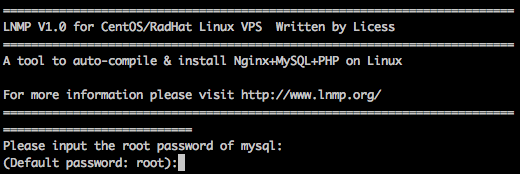
这一步需要设置MySQL的root密码,输入后回车进入下一步,如下图所示:

这里需要确认是否启用MySQL InnoDB,如果不确定是否启用可以输入 y ,这个可以单独在MySQL文件里关闭,输入 y 表示启用,输入 n 表示不启用。输入 y 或 n 后回车进入下一步,显示如下信息:

这一步是选择php版本,可以选择 PHP 5.3.17 或 PHP 5.2.17,安装PHP 5.3.17的话输入 y ,安装PHP 5.2.17 输入 n,输入 y 或 n 后回车,进入下一步MySQL版本的选择,如下图:

可以选择MySQL 版本 5.5.27 或 5.1.60,安装MySQL 5.5.27的话输入 y ,安装MySQL 5.1.60 输入n,输入 y 或 n 后回车,完成选择。
提示”Press any key to start…”,按回车键确认开始安装。
LNMP脚本就会自动安装编译Nginx、MySQL、PHP、phpMyAdmin、Zend Optimizer这几个软件。
安装时间可能会几十分钟到几个小时不等,主要是机器的配置网速等原因会造成影响。
3、安装完成
如果显示如下界面:
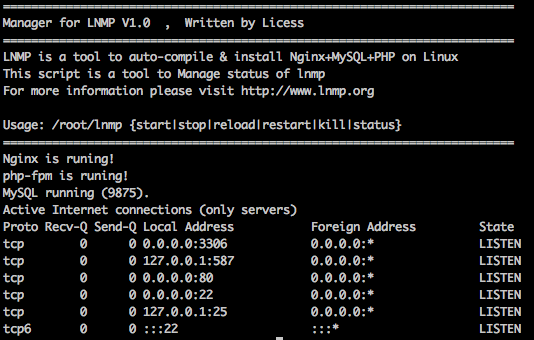
说明已经安装成功。
接下来按添加虚拟主机教程,添加虚拟主机,通过sftp或ftp服务器上传网站,将域名解析到VPS或服务器的IP上,解析生效即可使用。
4、安装失败
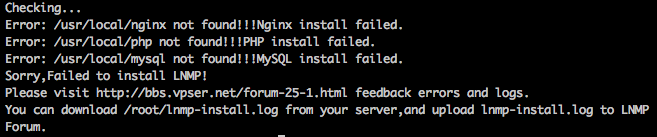
如果出现类似上图的提示,则表明安装失败,说明没有安装成功!!需要用winscp或其他类似工具,将/root目录下面的lnmp-install.log下载下来,到LNMP支持论坛发帖注明你的发行版名称版本号(可通过 cat /etc/issue获得)、32位还是64位,并将lnmp-install.log压缩以附件形式上传到论坛,我们会通过日志查找错误,并给予相应的解决方法。
5、添加、删除虚拟主机及伪静态管理
http://lnmp.org/faq/lnmp-vhost-add-howto.html
6、eAccelerator,xcache,memcached,imageMagick,ionCube的安装
http://lnmp.org/faq/Add-ons.html
7、LNMP相关软件目录及文件位置
http://lnmp.org/faq/lnmp-software-list.html
8、LNMP状态管理命令
http://lnmp.org/faq/lnmp-status-manager.html


